
はじめての方へ
まずは使ってみよう
ChampionCreatorは、「この攻撃を耐える」「この技で倒す」「この相手より速くする」など、すべての条件を同時に満たすSP(能力ポイント)配分を探すツールです。
ログインしなくても、計算・保存・バックアップを利用できます。まずは下のサンプルで、計算から候補の適用まで試してみましょう。
CALCULATION EXAMPLE
計算例と結果の読み方
上のサンプルでは、レベル50・ひかえめのメガリザードンYに、次の3条件を設定しています。
- 耐久:いじっぱり・A32のガブリアスのダブルダメージ「いわなだれ」を、90%以上の確率で1回耐える。
- 火力:H2のイダイトウ オスのすがたを、「ソーラービーム」で確定1発(KO率100%)。
- 素早さ:ようき・S32のイダイトウ オスのすがたを確定抜き+1(相手の実数値+2)。
条件を満たす配分は1つで、H4 / A0 / B27 / C10 / D0 / S25です。合計66 SPで、残りは0 SPです。
この配分の耐える確率は93.75%、倒せる確率は100%。素早さは145で、相手の143より2高くなります。
耐久条件の90%以上を満たしていますが、必ず耐えるわけではありません。「PASS」は設定した条件を満たしたことを表します。
サンプルで候補を適用すると、この配分になります。自分で使うときは、入力条件も確認してください。
OVERVIEW
画面の見方
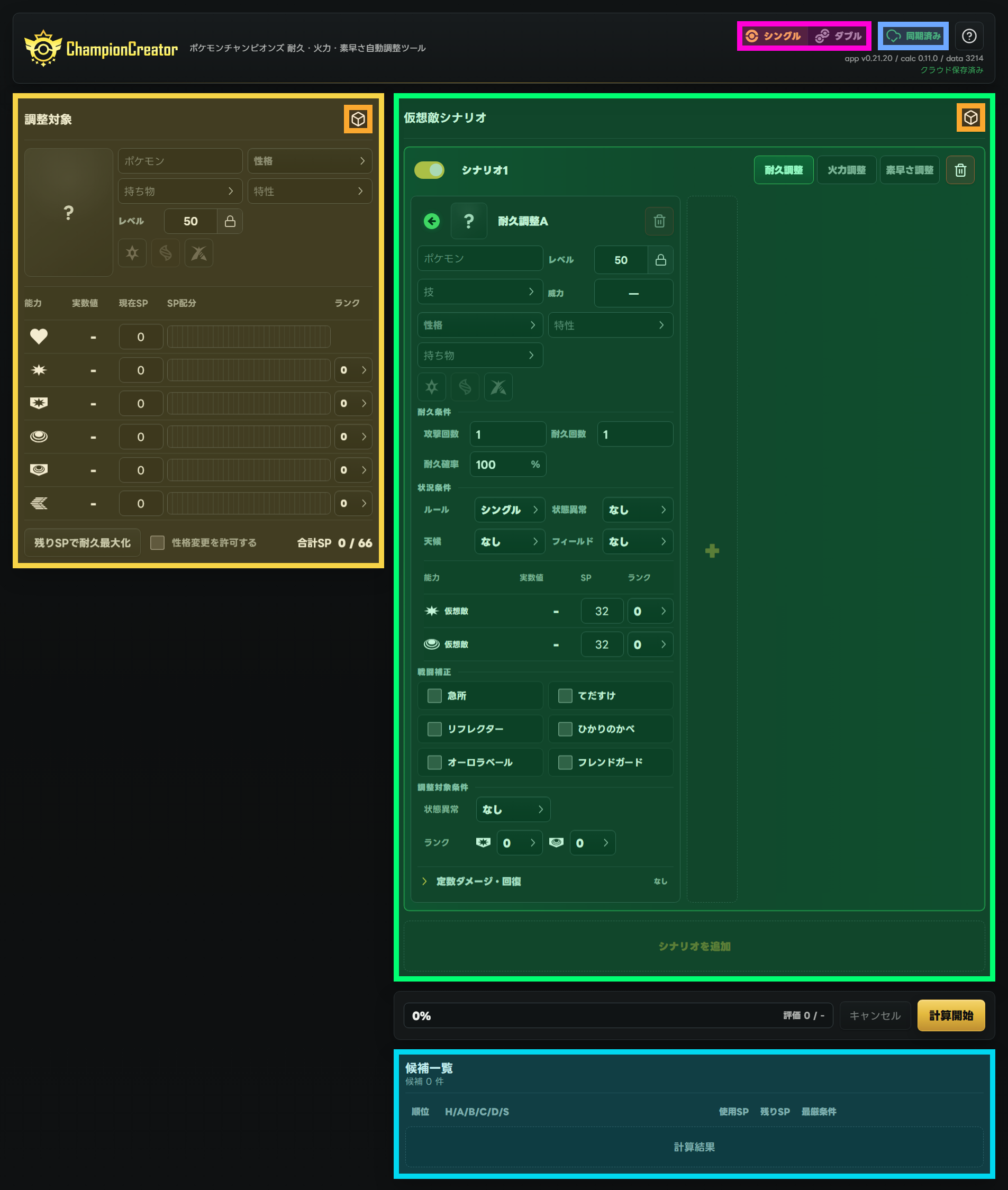
- ①
調整対象
SP配分を決めたいポケモンを設定します。
- ②
仮想敵シナリオ
相手と、耐える・倒す・抜くための条件を設定します。
- ③
候補一覧
条件を満たす配分を比べ、使いたい候補を適用します。
- ④
シングル/ダブル
計算するバトル形式を選びます。
- ⑤
同期
Googleログインや同期状態の確認を行います。
- ⑥
ボックス
入力した条件を名前付きで保存・読み込みします。
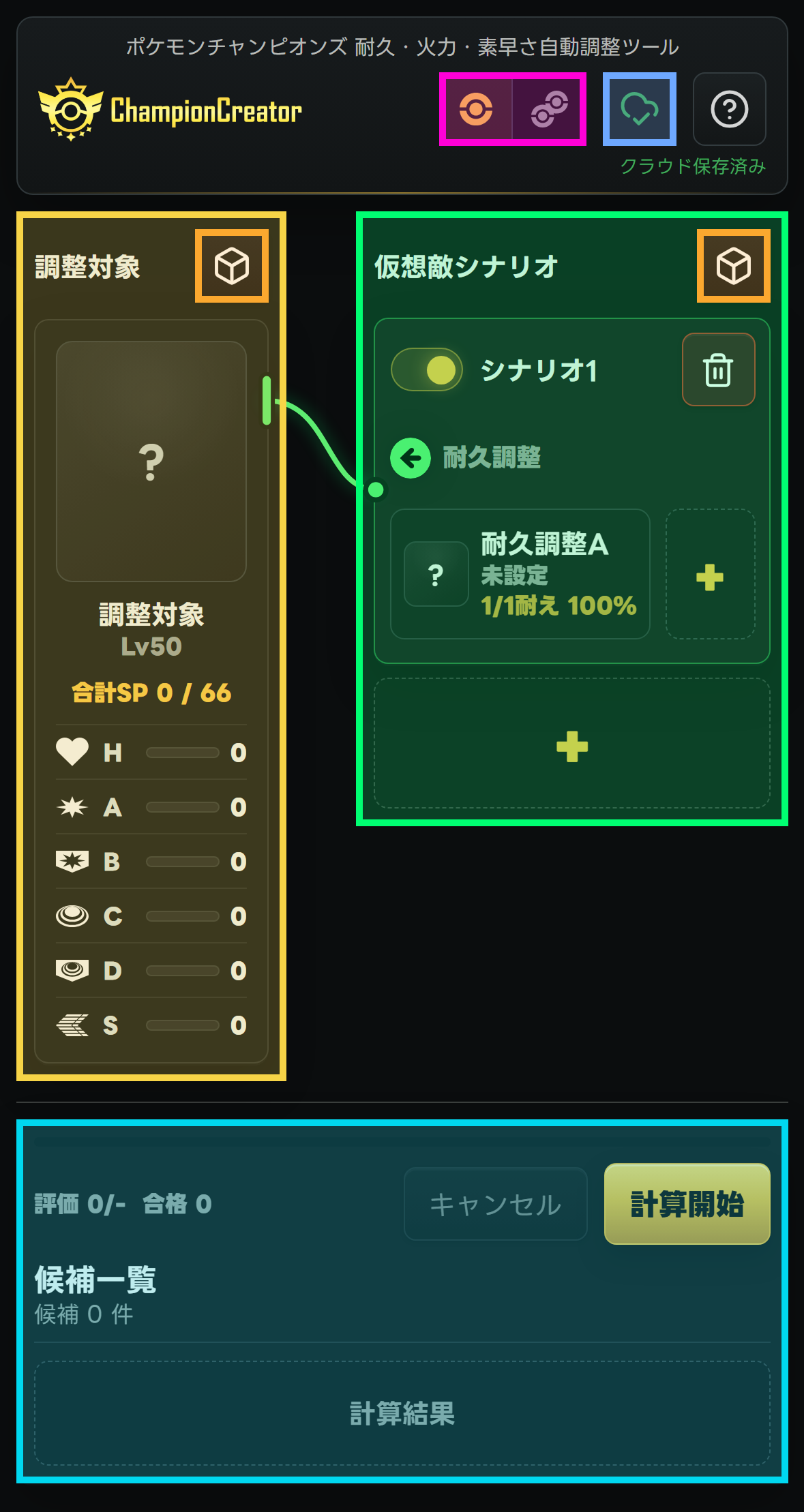
 スマホでは?
調整対象やシナリオのカードをタップすると、入力画面が下から開きます。候補の詳細確認と適用は、メイン画面で行えます。
カードをつなぐ線で、攻撃する側・受ける側や、素早さを比べる相手を確認できます。
WORKFLOW
基本の流れ
- 1
バトル形式を選ぶヘッダーで「シングル」または「ダブル」を選びます。
- 2
調整対象を入力するポケモンを選び、性格・特性・持ち物などを設定します。
- 3
満たしたい条件を作るシナリオの調整種別を選び、相手や技、必要な確率などを入力します。
- 4
「配分を探索」を押す有効なシナリオをすべて満たす配分を探します。
- 5
候補を確認して適用する使いたい候補の「適用」を押し、配分を調整対象へ反映します。
- 6
ボックスへ保存する残しておきたい調整を、調整対象ボックスへ保存します。
TARGET
調整対象
SP配分を決めたいポケモンを選び、性格・特性・持ち物を設定します。自動入力された値も、想定する条件に合わせて変更してください。
- メガシンカ:「メガ候補」から使う姿を選びます。対応するメガストーンも自動入力されます。
- レベル:50以外で計算するときは、鍵を押してロックを解除します。
- 通常タイプ:アイコンを押すとタイプ名を確認できます。変更するときはロックを解除し、タイプ1・タイプ2・追加タイプを選びます。不要なタイプは「なし」にします。
- タイプを戻す:「元のタイプに戻す」か開いた鍵を押すと、そのポケモン本来のタイプへ戻ります。
- テラスタル:有効にして、テラスタイプを候補から選びます。
- 現在SP:あらかじめ使いたいSPを入力します。配分を最初から探す場合は、すべて0で始められます。
ポケモンや姿を選び直したら、特性・持ち物・手動で変更したタイプなどが想定どおりか確認してください。
SUGGESTIONS
入力候補
ポケモン・技・特性・持ち物は、名前の一部を入力して探せます。表示された候補を選んで入力を確定してください。
「>」を押すと、入力中の文字で絞り込まずに候補を開きます。シングル/ダブルに応じた使用率順で選べるほか、文字を入力して名前でも探せます。
ポケモンを選ぶと、性格・特性・持ち物・技が自動入力されることがあります。空欄や想定と違う項目は、計算前に設定してください。
キーボードでは↑↓で候補を選び、Enterで確定します。Escapeで閉じ、Tabで次の入力欄へ進めます。
使用率の表示や自動入力の詳しい仕様は、READMEを参照してください。
STAT POINTS
SP(能力ポイント)
SPは、次の上限の中で配分します。
| 項目 | 上限・表示内容 |
|---|---|
| 各能力に使えるSP | 0〜32 |
| 6能力の合計SP | 66まで |
| 使用SP | その候補で使用するSPの合計 |
| 残りSP | 上限66から使用SPを引いた値 |
入力した現在SPと、火力・素早さ調整に必要なSPも、合計66SPに含まれます。
配分バーの赤・青のマークは、性格補正によって実数値の伸びが変わる位置の目安です。赤は伸びが大きく、青は小さくなる位置を示します。
H行の「HP基準」から倍数を選ぶと、その倍数のHPになる位置にマークが付きます。HPの実数値を見ながら配分を調整してください。
「残りSPで耐久最大化」を押すと、今のSPを減らさず、残りSPをH/B/Dへ追加する候補を提案します。現在合格している条件を維持し、まだ不合格の条件があっても候補を比較できます。性格も変えて探す場合は、「性格変更」にチェックを入れてください。候補表示中に「残りSPで耐久最大化」をもう一度押すと閉じます。「候補を比較」で他の配分を見比べ、使いたい候補の「適用」を押します。実数値の下の括弧内は、その候補のSPです。適用後は「現在の配分を確認」で仮想敵の条件を満たすか確認してください。
SCENARIOS
仮想敵シナリオ
シナリオごとに「耐久調整」「火力調整」「素早さ調整」を選び、相手と満たしたい条件を設定します。耐久・火力の技と回数・確率は「攻撃・判定条件」、天候は「場の条件」で設定します。壁は攻撃を受ける側の「戦闘条件」で指定してください。
「+」と「シナリオを追加」の違い
同じシナリオ内の「+」は、続けて受ける・使う攻撃を追加するときに使います。HPの変化を引き継ぐので、想定する攻撃順に並べてください。
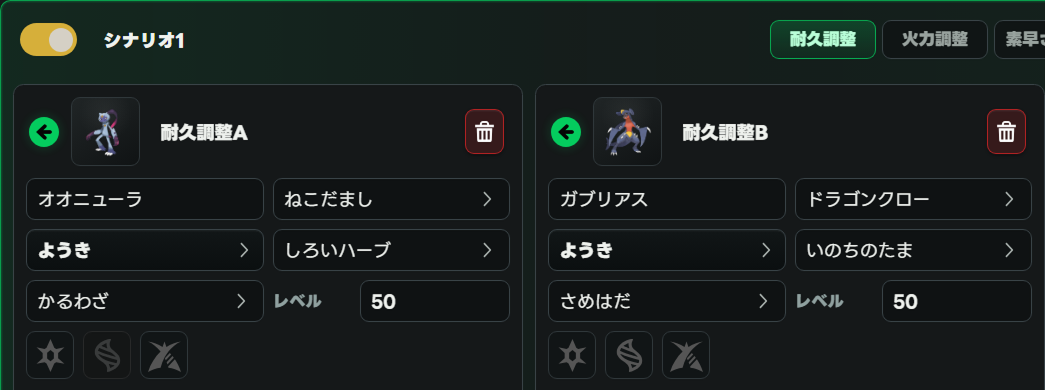
「シナリオを追加」は、別の相手や調整目的を、独立した条件として追加するときに使います。
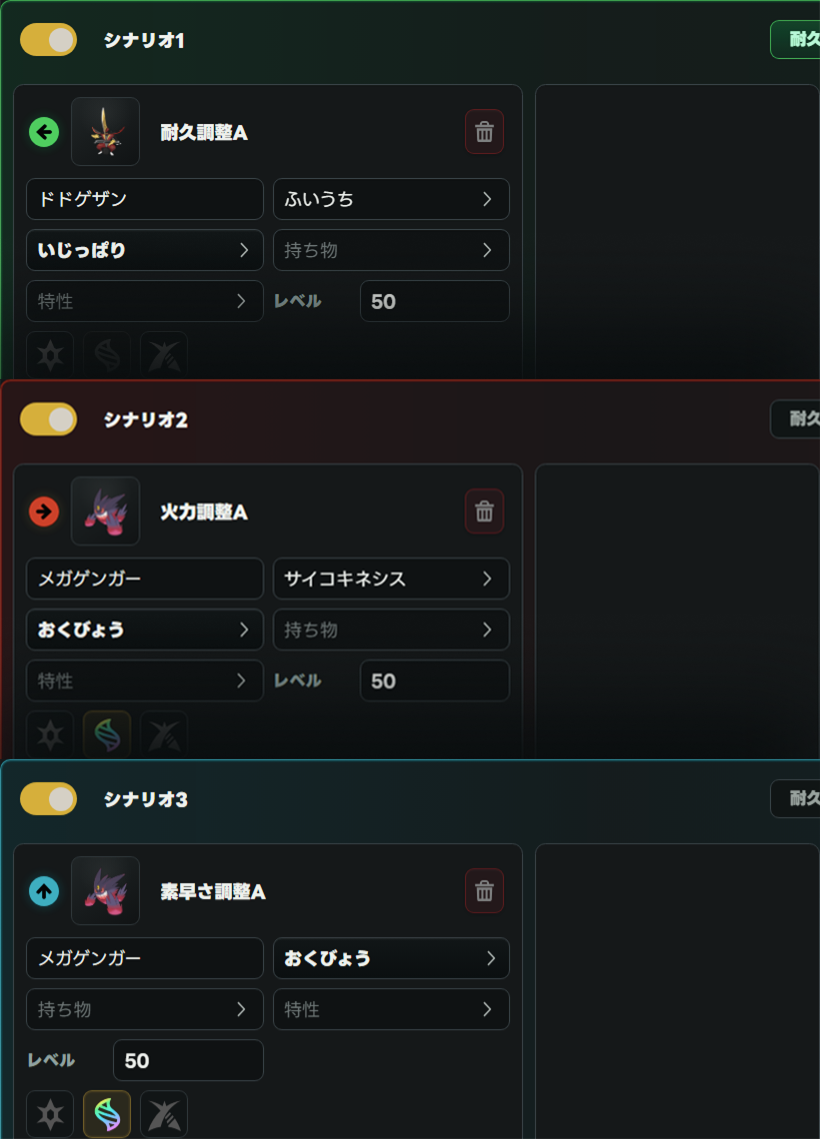
有効になっているシナリオは、すべて同時に満たす必要があります。一時的に計算から外すときは、シナリオ右上のスイッチをオフにします。
耐久調整
相手の攻撃を、指定した回数・確率で耐えるための条件です。相手ポケモンと技を選び、次の項目を設定します。
- 攻撃回数:そのカードの技を何回受けるか。連続技ではヒット数
- 累計回数:先頭から何ヒットまで耐えるか。連続技が5ヒットずつなら、1枚目は5、2枚目は10になります。途中まで耐える条件は手動で変更できます
- 耐久確率:耐える確率を何%以上にしたいか
火力調整
同じ相手に順番に攻撃して、倒すための条件です。1枚目で仮想敵と行全体のKO率を設定し、カードごとに技と攻撃回数を選びます。KO率50%は、相手を倒せる確率が50%以上という意味です。
同じシナリオの「+」で次の攻撃を追加します。2枚目以降は仮想敵などの共通項目を変更できません。「攻撃回数」はそのカードの技を使う回数、「累計回数」はそこまでの合計で、自動表示されます。別の相手への条件は別シナリオで作成してください。
素早さ調整
相手より先に動くための条件です。相手ポケモンまたは目標のS実数値を選び、必要な差を設定します。
おいかぜは「仮想敵のS条件」「調整対象のS条件」でチェックを入れます。トリックルーム中に先に動きたい場合は、「場の条件」の「トリックルーム」にチェックを入れてください。
耐久調整と一緒に計算すると、入力済みのSのSPは自動では減りません。Sを下げる必要があると表示されたら、調整対象のSを見直して再計算してください。
技の威力を確認する
技の横に、計算に使う威力が表示されます。「▲ / ▼」がある場合は、想定する状況に合わせて切り替えてください。威力を直接入力したいときは、ロックを解除します。
参加ポケモンを設定する技では、威力欄を開いて参加者と攻撃順を指定します。
HP EVENTS
定数ダメージ・回復
攻撃以外のHP変化も含める場合は、攻撃カード下部の「定数ダメージ・回復」を開き、「効果を追加」から使いたい効果を選びます。
追加した効果とその設定を確認し、不要な効果は削除してください。計算後は候補の詳細でHP変化の内訳を確認できます。
 重要
重要
持ち物・状態・天候を入力しても、定数ダメージや回復は自動追加されません。計算に含めたい効果は、ここで追加してください。
警告が出たら、入力した持ち物・状態・天候と、追加した効果の組み合わせを見直してください。
RESULTS
候補一覧
計算後は、使用SPや残りSPを比べて候補を選びます。候補が多いときは、並び替えやページ移動を使ってください。
- 1
使用SPと残りSPを見る配分に使うSPと、あとから自由に使えるSPを確認します。
- 2
最厳条件を見る満たした条件のうち、もっとも余裕が少ない条件を確認します。
- 3
候補の詳細を開く各シナリオの「PASS」、ダメージ、耐久・KO確率、HP変化の内訳を確認します。
- 4
「適用」を押す選んだSP配分を調整対象へ反映します。
ダメージ説明の「C32+」は特攻32SP・性格上昇補正、「D0(Dランク+1)」は特防0SP・ランク+1を表します。
「適用」だけではボックスに保存されません。残しておきたい調整は、適用後に調整対象ボックスへ保存してください。条件を変更したら、もう一度「配分を探索」を押します。
入力済みの配分を確認する
手動調整した配分や、外部で見つけた配分を調べるときは、配分と仮想敵の条件を入力して「現在の配分を確認」を押します。SPや性格を変えずに、有効な耐久・火力・素早さ条件を確認できます。
結果の「現在の配分」で、現在の結果と必要条件を見比べます。各行を開くとダメージなどの内訳を確認でき、「探索候補」へ切り替えると探索結果に戻れます。入力を変更すると未確認に戻るので、「再確認」を押してください。入力不足や計算未対応が表示された条件は、判定できていません。
SAVE & SYNC
保存・読み込み
完成した調整はボックスへ、予備のコピーはバックアップファイルへ保存します。
| 保存方法 | 用途 |
|---|---|
| 作業中の下書き | 入力中の内容を自動保存し、あとから作業を再開する。 |
| 調整対象ボックス | ポケモンとシナリオをまとめて残す。 |
| 仮想敵ボックス | シナリオを保存し、別のポケモンの調整に使い回す。 |
| JSONバックアップ | 各ボックスの保存内容をファイルで残す。 |
下書きから再開する
入力中の内容は、このブラウザに下書きとして自動保存されます。
次にアプリを開いたとき、「下書きを復元」を選ぶと入力を戻せます。不要な場合は「下書きを破棄」を選んでください。計算結果は保存されないため、復元後に再計算します。
ボックスへ保存・読み込みする
調整対象または仮想敵のボックスを開き、名前を付けて保存します。保存したカードを選ぶと、読み込み・名前変更・上書き・複製・削除ができます。
調整対象を保存したら「ボックスに保存済み」を確認してください。そのあと入力を変更した場合は、改めて保存します。
バックアップをファイルで残す
各ボックスの「バックアップを書き出す」でJSONファイルを保存し、「バックアップを読み込む」で戻します。調整対象と仮想敵は、それぞれのボックスで書き出してください。
読み込み時は画面の案内に沿って、保存内容を統合するか置き換えるかを選びます。戻した保存を選んで読み込むと、作業画面へ反映されます。
URLで調整を共有する
配分を適用したら、調整対象のボックスボタン左にある「この調整を共有」から「URLをコピー」を押し、SNSなどへ貼り付けます。スマホでは、調整対象をタップして開くと共有ボタンが表示されます。ログインは不要です。リンクを知っている人が内容を閲覧でき、共有後の取り消しはできません。
受け取ったリンクを開くと「共有された調整を取り込む」が表示されます。「作業に読み込む」か「ボックスに追加」を選んでください。ボックスに追加すると、作業中の内容を残せます。
ACCOUNT & SYNC
ブラウザ同期
PCやスマホで同じボックスを使う場合は、それぞれのブラウザで同じGoogleアカウントにログインします。
同期を始める
- 1
ヘッダーの同期ボタンを開く「このブラウザのみ」などの状態が表示されたボタンです。
- 2
「Googleでログイン」を選ぶ画面の案内に沿ってログインします。
- 3
最初の保存方法を選ぶこのブラウザとクラウドの保存をどう使うか選びます。
| 選択肢 | 使いたい保存 |
|---|---|
| 統合 | このブラウザとクラウドの両方。内容が異なる保存はコピーとして残します。 |
| クラウドを使用 | クラウド側の保存内容。 |
| このブラウザを使用 | このブラウザ側の保存内容。 |
| あとで決める | 同期を始めず、このブラウザの保存を使い続けます。 |
同期状態を確認する
起動時の読み込みが終わると、下書きがある場合は復元・破棄を選べます。読み込みに時間がかかる場合は「再試行」、または表示された「このブラウザに保存済みのデータで続ける」を選んでください。
| 表示 | 確認・操作 |
|---|---|
このブラウザのみ | このブラウザに保存しています。同期したい場合はログインします。 |
未同期 | 同期ボタンを開き、表示された案内を確認します。 |
同期中… | 作業画面では、同期中も編集を続けられます。 |
同期済み | 保存内容の同期が完了しています。 |
オフライン | 通信状態を確認します。ブラウザ内の保存は使えます。 |
競合あり | 同期ボタンを開き、両方を残すか、どちらを使うか選びます。 |
同期エラー | 通信状態を確認し、「今すぐ同期」を押します。 |
ほかのブラウザの下書きを使う
アカウント画面で他のブラウザの下書きを開き、日時と内容を確認してから復元します。ボックスの保存内容は変わりません。
アカウントを管理する
「ログアウト」「アカウントデータを書き出す」「アカウントを削除」は、アカウント画面から行えます。削除する前に、残したいデータを書き出してください。
Googleログインでは、表示名・メールアドレス・プロフィール画像・アカウント識別子を受け取ります。Google Drive・連絡先・Gmailの内容にはアクセスしません。詳しくはプライバシーとデータの取り扱いを確認してください。
INSTALL
ホーム画面へ追加
対応ブラウザでは、ホーム画面やアプリ一覧へ追加して起動できます。
- Android:ブラウザのメニューで「ホーム画面に追加」または「アプリをインストール」を選びます。
- iPhone・iPadのSafari:共有メニューで「ホーム画面に追加」を選びます。
- PC版Chrome・Edge:アドレスバーのインストールアイコン、またはブラウザのメニューから追加します。
追加後も、通信できる環境で使用してください。
TROUBLESHOOTING
よくある困りごと
候補が出ない
- 入力エラーを直します。
- シナリオを1つずつ無効にして、厳しい条件を探します。
- 現在SPや必要な確率・回数を見直して、もう一度計算します。
名前が候補に見つからない
名前の一部やフォーム名で検索し直してください。対応状況はREADMEの制限で確認できます。
シングル/ダブルの設定が合わない
ヘッダーで形式を選び直すと、すべての攻撃カードへ反映されます。特定の攻撃だけ変える場合は、そのカードの「場の条件 > ルール」で「シングル」または「ダブル」を押します。
計算に時間がかかる
計算を止めるには、丸い×の「計算を中止」を押します。使わないシナリオを無効にし、必要な条件を少しずつ追加して計算してください。
同期できない
通信状態を確認し、同期ボタンから「今すぐ同期」を押してください。同期できなくても、ブラウザ内の保存とJSONバックアップは使えます。
想定と違う結果になる
レベル・性格・SP、特性・持ち物・タイプ、ランク・天候・壁などを確認してください。定数ダメージや回復を含めたい場合は、効果が追加されているかも確認します。
個別のポケモン・技・特性・持ち物の対応状況や、計算・保存・同期の仕様は、READMEを参照してください。
注意点
- 大切な調整は、ボックスに保存したうえでバックアップを書き出してください。ブラウザのサイトデータを削除すると、ブラウザ内だけの保存も失われます。
- 別のブラウザへ移すときは、Googleログインによる同期かJSONバックアップを使います。
- 計算結果を使う前に入力条件を見直し、必要に応じてゲーム内でも確認してください。